一、下载与安装
1.1 安装插件
适用前提: 本机已安装 AutoCAD 2013+ / 中望 CAD 2020+ / 浩辰 CAD 2019+ 任意一款。
- 完全退出所有 CAD 程序(含后台残留,文件被占用会导致替换失败);
- 把安装包解压到文件夹后运行「安装小柒CAD.exe」(需要同级的 Assemblies 文件夹,不要在压缩包里直接双击);程序自动检测本机 CAD 并分别配置自动加载;
- 重新打开 CAD,菜单栏出现「小柒CAD批处理」即安装成功。
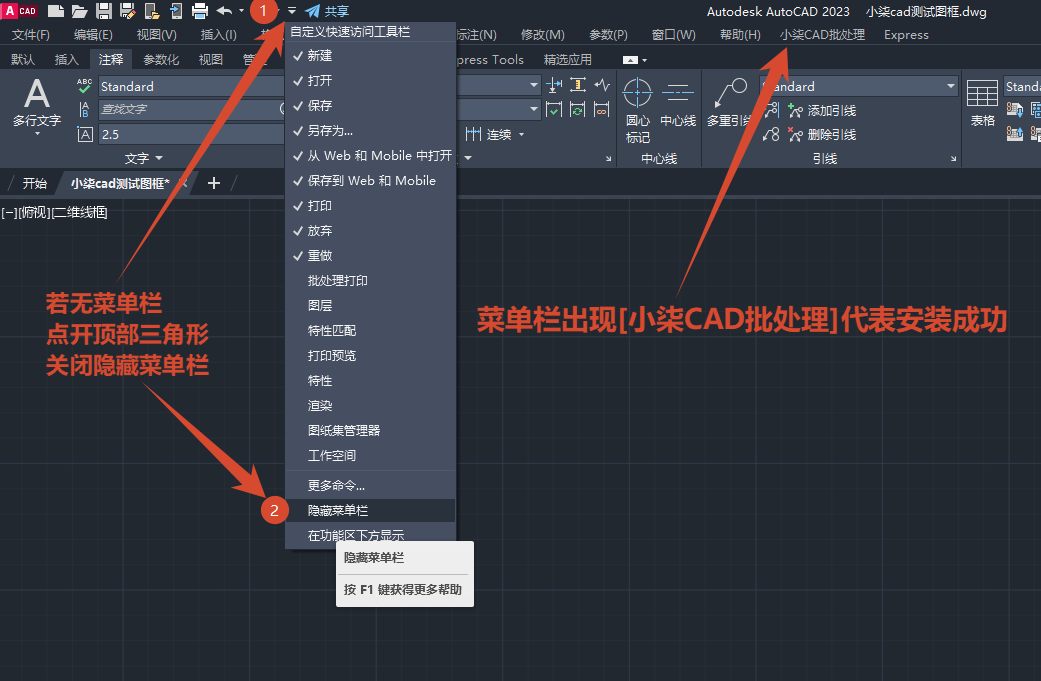
注意:
- 不强制管理员权限,直接双击即可;无管理员权限时自动跳过"系统位置"、只写"当前用户位置",照样能用。部分宿主(中望、浩辰)从"系统位置"读自动加载配置,想更稳就右键「以管理员身份运行」;
- 安装程序会自动识别本机已装的 CAD 版本(含中望机械版、建筑版);日后新装了 CAD,重跑一次安装程序即可补装;
- 某平台未自动加载时:在该 CAD 命令行输入 APPLOAD,手动加载对应目录的 XiaoQiCad.dll(中望:`%LocalAppData%\XiaoQiCad\ZWCAD\2026` 或 `\2024`;浩辰:`%LocalAppData%\XiaoQiCad\GstarCAD` / `GstarCAD25` / `GstarCAD21`)——以安装日志写的目录为准。
1.2 卸载插件
运行「卸载小柒CAD.exe」,自动清除各平台的插件文件与自动加载配置。本地配置会保留,重装后无需重新设置。
1.3 常见问题(安装与加载)
- Q:菜单栏没有「小柒CAD批处理」菜单?
A:完全退出 CAD(含后台残留进程)后重启;仍无则在命令行输入 XQMENU 重新调出菜单;还是不显示就重装一次插件。
- Q:中望/浩辰没有自动加载插件?
A:在该 CAD 命令行输入 APPLOAD,手动加载对应目录的 XiaoQiCad.dll:中望取 `%LocalAppData%\XiaoQiCad\ZWCAD\2026` 或 `...\2024`;浩辰取 `...\GstarCAD`(2026)或 `...\GstarCAD25`(2024–2025)或 `...\GstarCAD21`(2019–2023)。一律以安装日志写的目录为准。
- Q:浩辰/AutoCAD 里点「特性」报错?
A:v2.4.4 已修复(出图小工具已补齐到全部平台与版本档位),升级即可。